


Já imaginou terminar projetos no prazo com menos reuniões e mais clareza visual?
Este artigo vai mostrar como usar Trello para gerenciar projetos de forma eficiente. A ferramenta é baseada no método Kanban, muito usada por mais de 2 milhões de times. Ela é perfeita tanto para equipes pequenas quanto grandes.
A interface simples de Trello ajuda a organizar o trabalho em quadros, listas e cartões. Você pode anexar arquivos, adicionar checklists e definir datas de vencimento. Além disso, é possível atribuir responsáveis e integrar com ferramentas como Google Drive, Slack e Google Agenda.
Este guia vai explorar como criar quadros, organizar tarefas e trabalhar em equipe. Também veremos como usar automações com Butler e Power-Ups. E não esquecemos do monitoramento de progresso e das melhores práticas no Trello. Por fim, há uma sugestão para testar o Trello Premium com 14 dias grátis.
Principais pontos
- Como começar com Trello para gerenciamento de projetos
- Vantagens da ferramenta de organização de projetos
- Recursos práticos: checklists, anexos e prazos
- Automações e integrações que agilizam processos
- Melhores práticas no Trello para equipes produtivas
Introdução ao Trello para Gerenciamento de Projetos
O Trello é uma ferramenta visual para gerenciar tarefas em equipes. Aqui, vamos explorar o que é Trello e como ele pode ajudar no gerenciamento de projetos.
O que é Trello?
Trello é uma ferramenta visual para gerenciar projetos. Ele organiza o trabalho em quadros, listas e cartões. Os cartões podem ter anexos, comentários e prazos.
Como o Trello funciona?
A estrutura do Trello é simples: Quadros, Listas e Cartões. Usuários movem cartões entre listas para mostrar o progresso. É possível adicionar membros e prazos.
O Trello usa o método Kanban. Ele oferece visualizações e filtros para encontrar tarefas. Integrações com Google Drive e calendários ajudam a usar o Trello de forma eficaz.
Benefícios de usar Trello
Trello é ótimo para profissionais visuais e equipes remotas. A colaboração é fácil, com comentários e notificações em tempo real.
Os rótulos coloridos ajudam na priorização. Filtros e pesquisa facilitam a busca por tarefas. Integrações com Slack e Google Workspace agilizam as rotinas.
Butler, a automação do Trello, reduz o trabalho manual. O Trello é adequado para projetos simples e complexos. A galeria de templates oferece modelos para vários setores.
| Recurso | Vantagem | Quando usar |
|---|---|---|
| Quadros, Listas e Cartões | Visualização clara do fluxo de trabalho | Gestão diária de tarefas e projetos |
| Checklists e Datas | Controle granular de subtarefas e prazos | Projetos com entregas sequenciais |
| Rótulos e Filtros | Priorização rápida e busca eficiente | Equipes com muitas tarefas simultâneas |
| Automação (Butler) | Redução de tarefas manuais | Rotinas repetitivas e notificações |
| Integrações | Conexão com ferramentas já usadas | Fluxos que exigem armazenamento e comunicação |
| Galeria de Templates | Modelos prontos para acelerar a configuração | Início rápido e padronização de processos |
Criando seu Primeiro Quadro no Trello
Antes de começar, é bom ter uma estrutura clara para o projeto. O Trello é ótimo para organizar projetos por ser fácil de usar. Vamos ver como montar um quadro e como personalizá-lo para você ou sua equipe.
Passo a passo para criar um quadro
1. Acesse o Trello e entre com sua conta. 2. Clique em “Criar novo quadro” no menu. 3. Dê um nome ao quadro com o título do projeto. 4. Escolha um fundo que seja fácil de ler. 5. Defina quem pode ver o quadro: público, privado ou do time.
Para começar as listas, use “A fazer”, “Em andamento”, “Revisão” e “Concluído”. Essas listas ajudam a entender como usar o Trello para gerenciar projetos.
Dicas para personalização do quadro
Adicione uma descrição e regras básicas para evitar dúvidas. Use estrelas para marcar cartões importantes para acessar rápido.
Os templates da galeria do Trello podem ajudar muito, como no lançamento de um site. Para quem precisa, é possível copiar colunas de planilhas para cartões sem começar do zero.
À medida que o projeto avança, crie listas extras como “Prioridade Alta” ou “Aguardando Aprovação”. Isso ajuda a organizar melhor. Ajustar as permissões é crucial em equipes grandes.
| Etapa | Ação | Benefício |
|---|---|---|
| Criar quadro | Nomear, escolher fundo, definir visibilidade | Identificação clara e controle de acesso |
| Listas iniciais | Adicionar A fazer, Em andamento, Revisão, Concluído | Fluxo simples e acompanhamento visual |
| Personalização | Descrição, regras, estrela, fundos | Comunicação padronizada e acesso rápido |
| Migração | Converter colunas de Excel/Sheets em cartões | Economia de tempo na implantação |
| Templates | Usar modelos da galeria para casos comuns | Padronização de processos, útil para tutorial de Trello para projetos |
Organização de Tarefas com Listas e Cartões
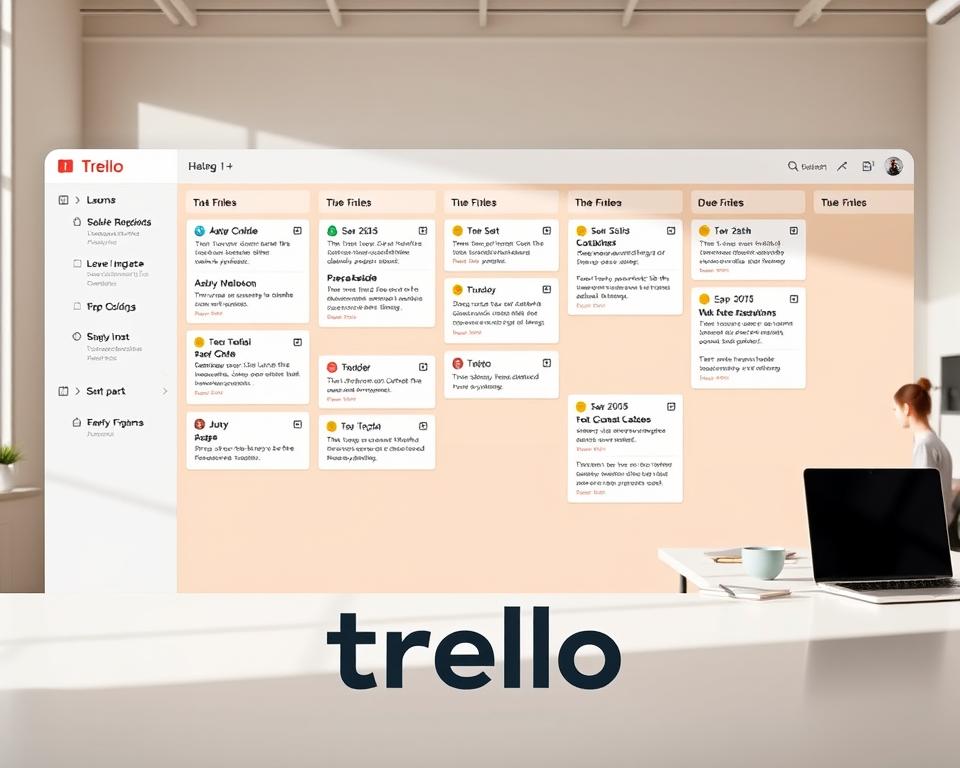
Organizar listas e cartões torna a gestão de projetos mais fácil. Aqui, vamos mostrar como fazer listas e cartões que funcionam bem no dia a dia.
Como criar listas eficazes
Primeiro, comece com listas simples como To-Do, Doing e Done. Elas ajudam a ver o progresso e encontrar problemas rapidamente.
Adicione listas de Backlog e Ideias para planejar. E não esqueça de uma lista de Revisão ou QA para checar antes de finalizar.
Organize listas por prioridade e use arrastar e soltar para mudar. Isso evita trabalho extra e mantém o time focado.
Criando cartões que funcionam
Cada tarefa deve ter seu próprio cartão. Isso facilita a atribuição e controle. Cada cartão deve ter uma descrição clara, checklist e prazo.
Anexe documentos do Google Drive e outros relevantes ao cartão. Use o e-mail do quadro para converter mensagens em cartões.
Copiar e colar planilhas cria cartões rapidamente. Para adicionar um novo cartão, basta clicar duas vezes e começar a digitar.
Use etiquetas para priorizar e segmentar, como Urgente ou Aguardando Cliente. Campos visíveis e pré-definidos ajudam na busca e filtragem.
Use menções @nomes nos comentários para direcionar responsáveis. Essas práticas melhoram a gestão de tarefas com Trello e ajudam equipes de todos os tamanhos.
Adotar essas práticas melhora a clareza das entregas e diminui ruídos na comunicação.
Colaboração em Equipe Usando Trello
Usar o Trello torna as equipes mais rápidas. Ele ajuda a organizar projetos e facilita a comunicação. Além disso, integra com outros serviços do dia a dia.
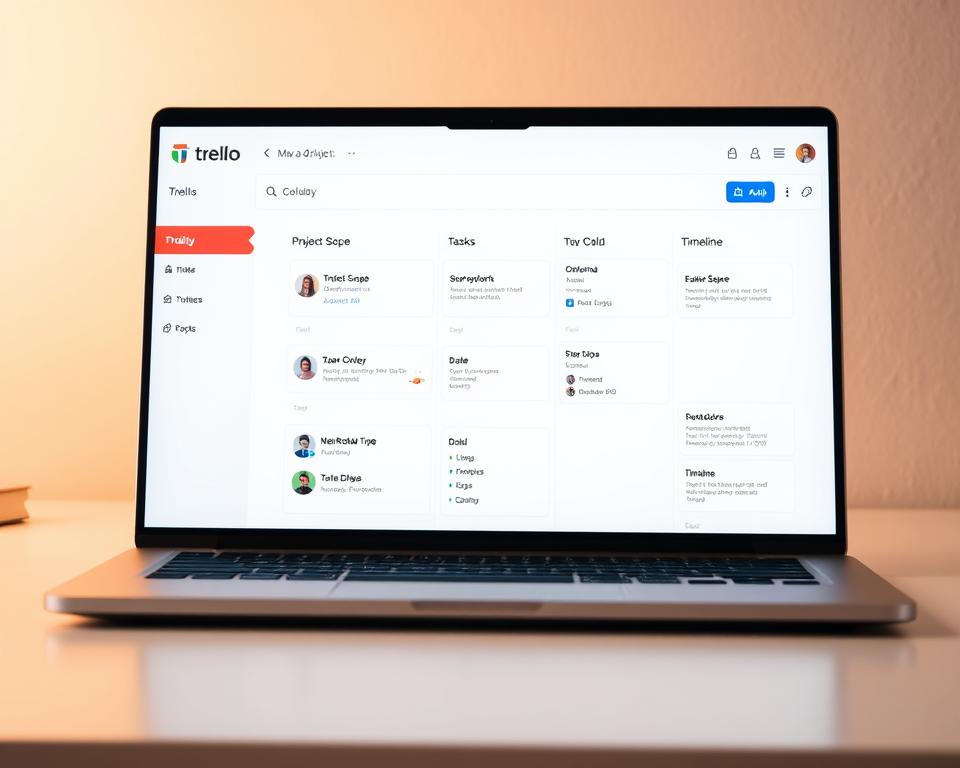
Para começar, é fácil. O responsável pelo quadro pode convidar colegas por e-mail ou link. Depois, atribui responsáveis a cada cartão com o botão Membros. Isso garante que apenas quem deve altere o quadro.
Empresas com contas Business Class ou Enterprise têm mais controle. Eles podem limitar quem cria quadros, gerenciar Power-Ups e auditar atividades. Isso mantém a segurança sem parar o trabalho.
Adicionando membros ao quadro
Para convidar um colaborador, clique em “Convidar” e insira o e-mail. Ao atribuir membros, o cartão mostra quem é responsável. Isso evita dúvidas sobre quem vai fazer o que.
Admins podem transferir propriedade de quadros e ajustar privilégios. Isso ajuda a organizar permissões e simplificar a governança.
Comentários e anotações nos cartões
A seção de comentários mantém a conversa no contexto da tarefa. Usar @nome notifica a pessoa envolvida. Isso ajuda a tomar decisões mais rápido.
Cada cartão tem um endereço de e-mail único. Mensagens para esse endereço aparecem como comentários. Isso é útil para manter o histórico do cartão.
Anexos enriquecem o contexto. É possível adicionar arquivos e enviar snapshots. Isso cria um histórico consultável e evita perder informações.
- Integração com Slack e Chanty envia notificações sobre movimentos de cartões e novos comentários.
- Visualizações como Timeline e Calendar ajudam no alinhamento das entregas e prazos.
- Regras claras de etiqueta, como marcar prazos e usar checklists, melhoram a colaboração diária.
Ao usar boas práticas de comunicação e recursos do Trello, as equipes trabalham melhor. Elas reduzem retrabalho e entregam valor com mais previsibilidade.
Automatizando Processos com Trello
Automatizar tarefas no Trello faz os quadros funcionarem como fluxos de trabalho confiáveis. A combinação de automação nativa e integrações externas diminui o retrabalho. Isso também aumenta a previsibilidade. Aqui estão dicas práticas para começar e crescer sem problemas.
Uso de Power-Ups para automação
O Butler é a ferramenta de automação nativa do Trello. Ele permite criar regras, botões e comandos baseados em eventos do quadro. Com regras simples, cartões podem ser movidos, checklists marcadas e etiquetas adicionadas automaticamente.
Além do Butler, existem Power-Ups que ampliam as possibilidades. Com Google Drive, arquivos são sincronizados. No Slack, notificações são enviadas para canais quando um cartão muda de fase. O Google Agenda cria prazos visíveis na agenda da equipe. Integrações com Jira ou Asana permitem alinhar tarefas entre ferramentas distintas.
Para ativar Power-Ups, é simples: abrir o menu do quadro, selecionar “Power-Ups” e habilitar os necessários. Combinar regras do Butler com Power-Ups cria fluxos mais robustos. Por exemplo, anexar um documento do Google Drive quando um cartão recebe uma etiqueta específica.
Exemplo de automações úteis
Regras exemplares aceleram processos e seguem as melhores práticas no Trello. Uma regra comum move o cartão para “Concluído” quando o checklist atinge 100%.
Outra automação adiciona prazo automaticamente ao criar um novo cartão. Isso evita esquecimentos e mantém o cronograma. Notificações via Slack podem alertar revisores quando um cartão entra em revisão.
Atalhos para ações frequentes reduzem cliques. Botões do quadro que aplicam etiquetas, atribuem membros e definem prazos tornam tarefas repetitivas rápidas. O Email-to-board transforma emails encaminhados em cartões, útil para suporte e solicitações externas.
Começar com automações simples reduz erros humanos e melhora a adoção. À medida que a equipe ganha confiança, regras mais complexas podem orquestrar múltiplas etapas. Esse caminho segue as melhores práticas no Trello e explora as funcionalidades avançadas do Trello de forma progressiva.
Os benefícios incluem menos tarefas manuais repetitivas, padronização dos processos e aumento da produtividade. Equipes que aplicam automatização com Trello observam ganhos de tempo e maior previsibilidade no fluxo de trabalho.
Monitoramento de Progresso no Trello
Para acompanhar os avanços em projetos, é crucial ter regras claras. O Trello ajuda a ver prioridades, bloqueios e atrasos. Pequenas mudanças podem fazer grande diferença na gestão de tarefas.
Utilizando etiquetas e prazos
Etiquetas coloridas devem ter um propósito. Use-as para priorizar, identificar equipes ou fases do trabalho. Isso facilita a identificação rápida de itens importantes.
Defina datas de vencimento para cada cartão e ative lembretes. Sincronizar com a Google Agenda ajuda a ter uma visão geral dos compromissos.
Organize checklists com porcentagens de conclusão. Use a opção “Classificar” para ordenar cartões por data. Isso destaca as entregas próximas.
Relatórios e métricas no Trello
Os relatórios no Trello podem ser simples ou detalhados. Para relatórios básicos, use filtros por etiqueta e listas. Isso mostra o status do quadro.
Power-Ups e integrações aumentam as métricas. Ferramentas externas e recursos Enterprise permitem medir tempo, produtividade. Eles geram relatórios para stakeholders.
Crie rotinas de revisão, como daily standups. Filtre cartões atrasados e use etiquetas para marcar bloqueios. Essa prática melhora a gestão de tarefas e cria relatórios úteis para decisões.
Conclusão: Maximizando Resultados com Trello
O uso de Trello para gerenciar projetos faz a diferença. Com quadros, listas e cartões, as equipes entendem melhor o trabalho. Personalizar e usar templates ajuda a começar rápido.
Para obter mais, use Butler para automação e Power-Ups. Integrar com Google Drive, Slack e Google Agenda melhora a comunicação. Atalhos e transformar e-mails em cartões aceleram o trabalho. Conectar cartões facilita ver dependências.
Resumo das melhores práticas
Manter cartões objetivos e atualizar prazos ajuda muito. Criar templates para tarefas repetidas e usar checklists divide o trabalho. Etiquetas consistentes e revisões regulares melhoram a organização.
Chamado à ação para experimentar o Trello
Crie seu primeiro quadro e teste automações com Butler. Veja os templates e experimente Trello Premium por 14 dias. Mantenha uma rotina de revisão para ajustar o fluxo.
Por fim, Trello cresce com você, de projetos pessoais a grandes operações. Aplicar essas práticas melhora a organização e a visibilidade dos resultados.